前提条件
- GitHubアカウントを持っていること。
リポジトリをフォーク
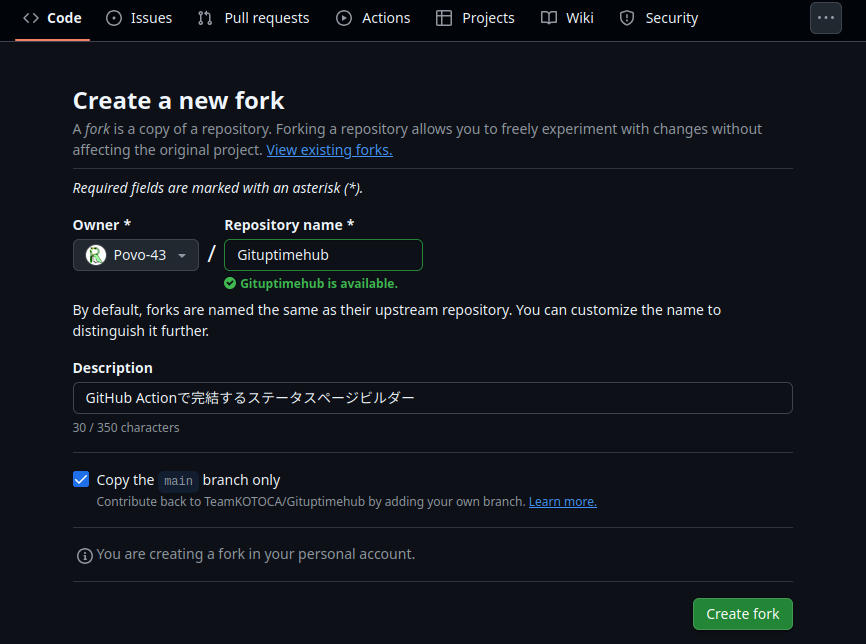
公式GitHubリポジトリをフォークします。
リポジトリへ行く
OwnerとRepository nameはお好きに決めてください。差し支えがなければそのままで大丈夫です。
Copy the main branch onlyのチェックは外さないでください。
Create forkでフォークを完了させてください。
いろいろな機能の有効化
フォークが終わったら、フォークした自分のリポジトリに行き、いくつかの機能を有効化させる必要があります。
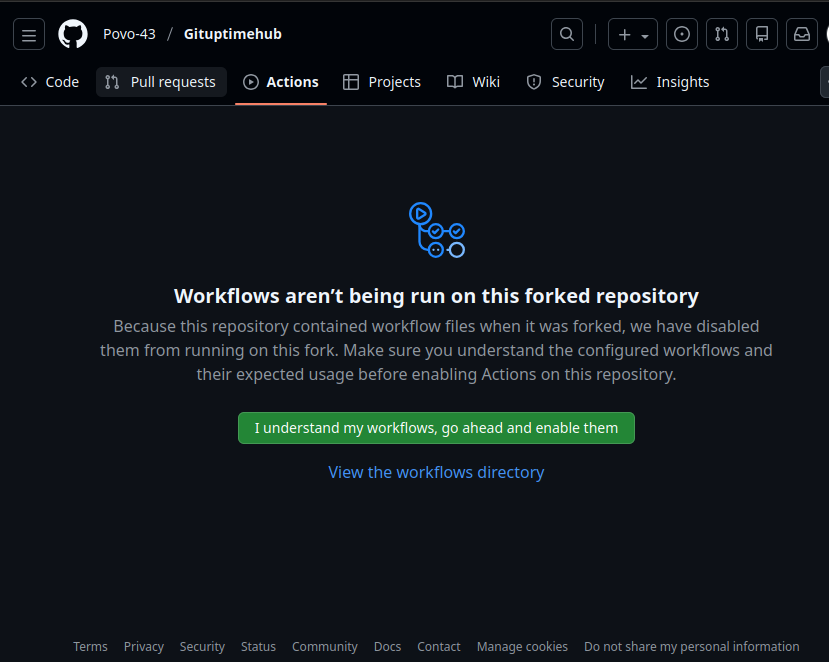
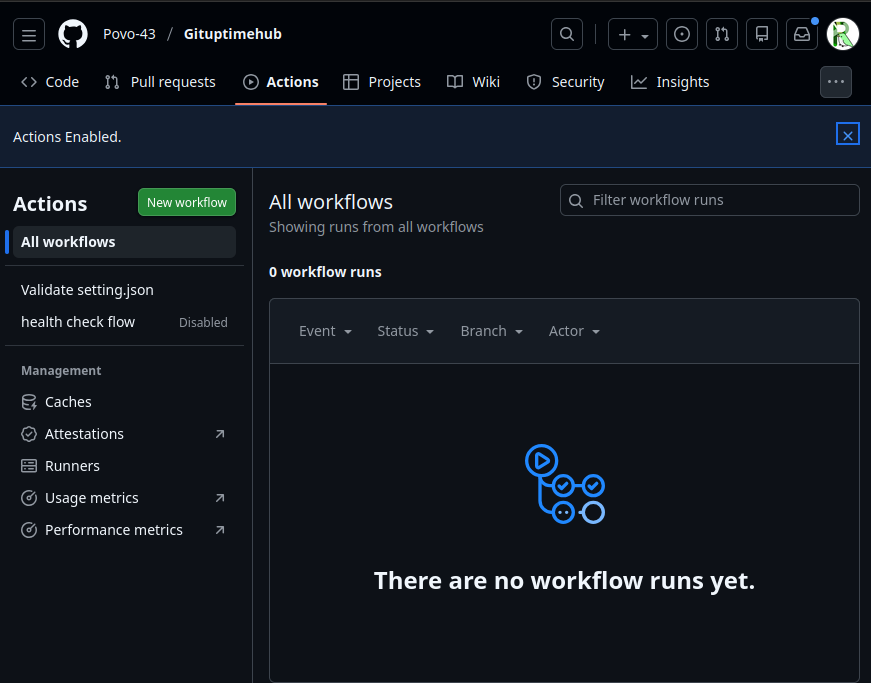
まず、actionsタブを開き、真ん中の翠のボタンを押してGithub Workflowsを有効化してください。
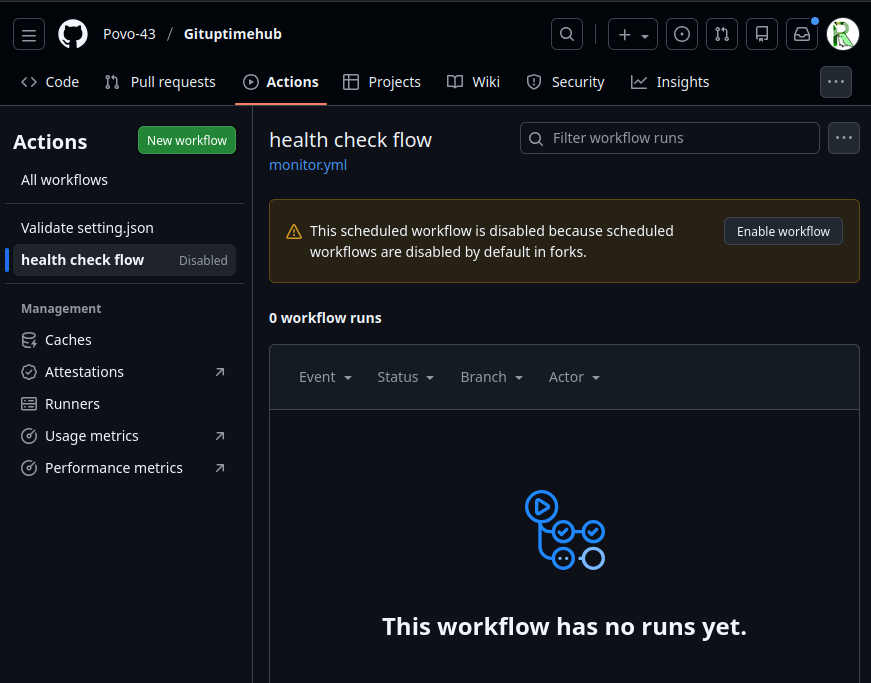
左側のhealth check flowを押して、Enable workflowを押してください。
設定画面へ
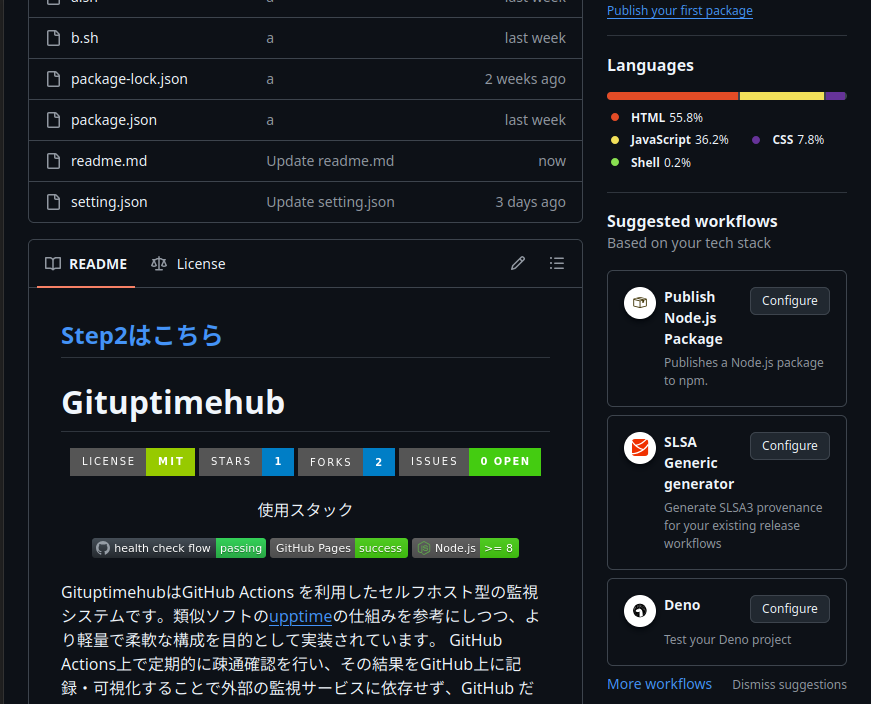
フォークが終わったら、フォークした自分のリポジトリに行き、スクロールします。
READMEの下にある、Step2はこちらのリンクを押してください。
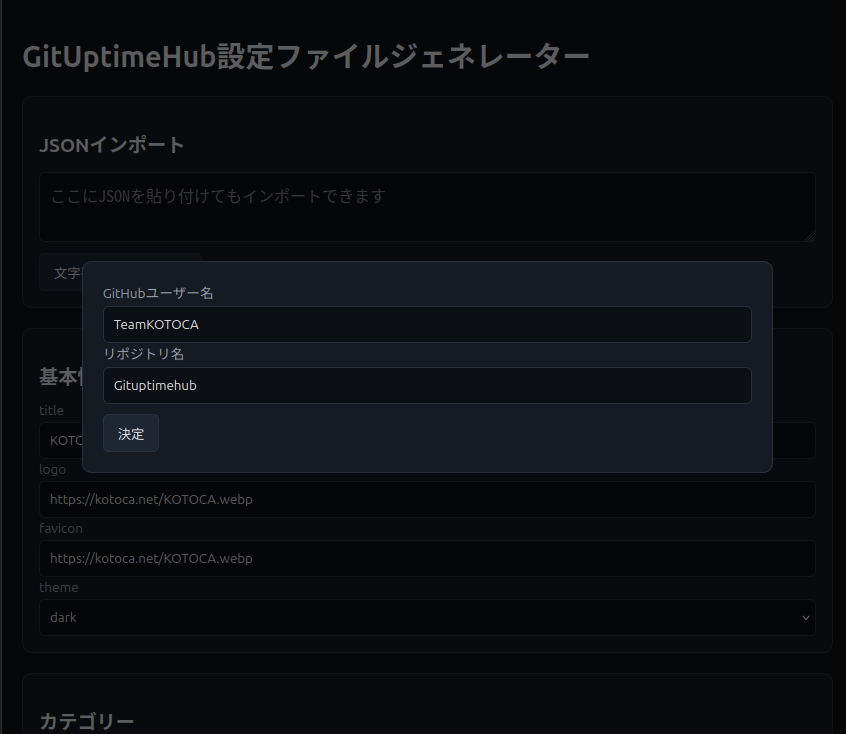
設定する
規定で入力されている内容が合っていれば決定を押して進んでください。
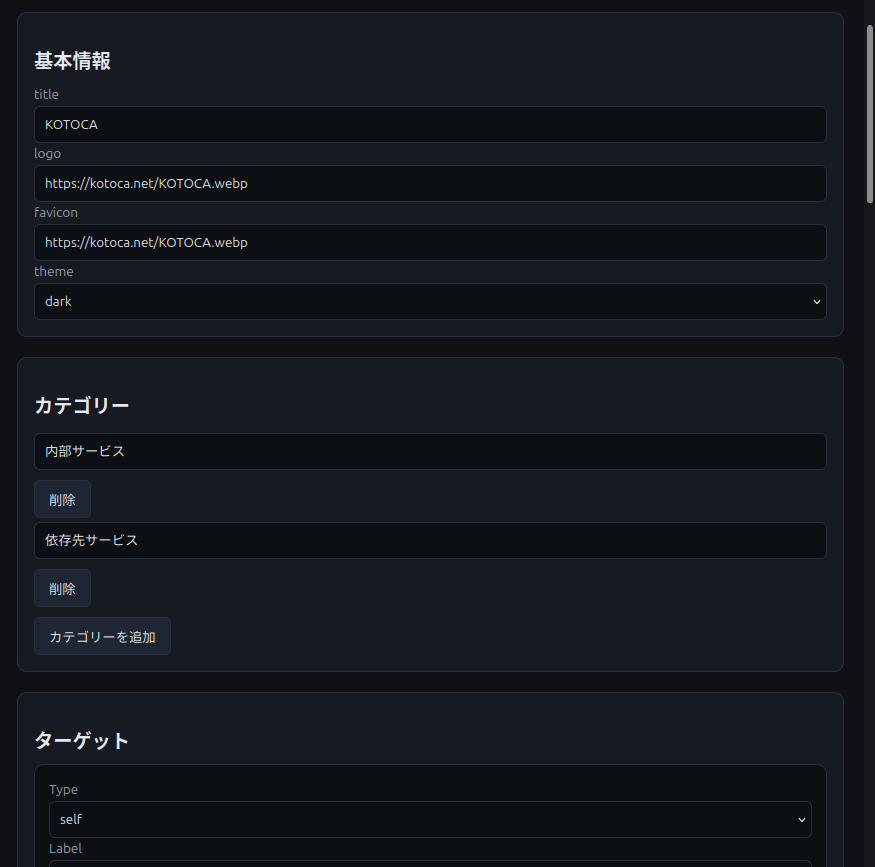
基本情報とカテゴリーとターゲットをお好みに変更してください。
保存
入力を終えたら、最下までスクロールし、GitHubにコピペを押してください。
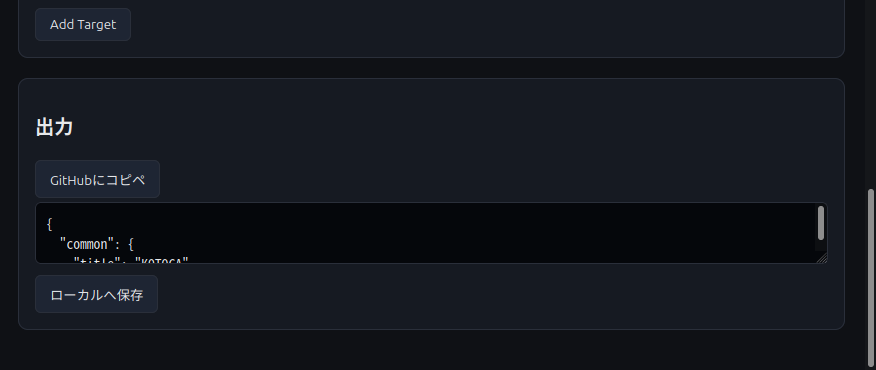
ページを移動したらテキスト入力欄があると思うので、そこに書いてある内容をすべて削除して貼り付けをしてください。
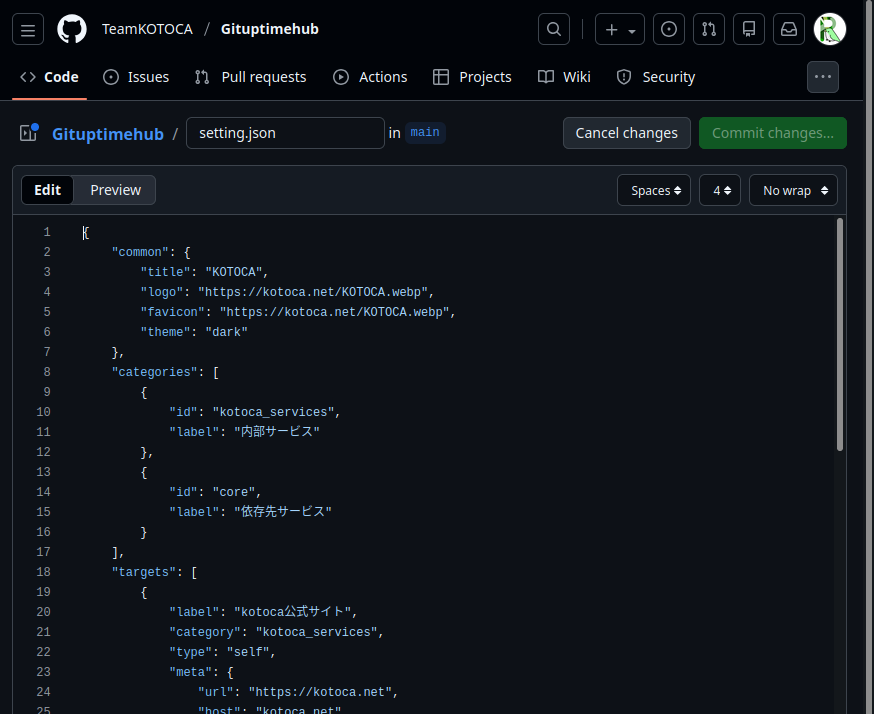
終わったら右上の翠のボタンを押して保存してください。
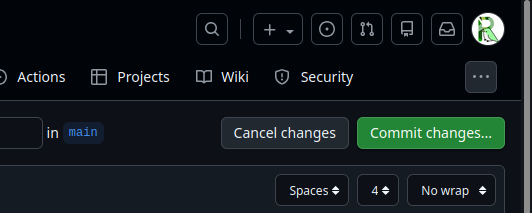
数分(約三分)待ってください。
GitHub pagesの有効化
Settingタブを開き、Pagesページを開いてください
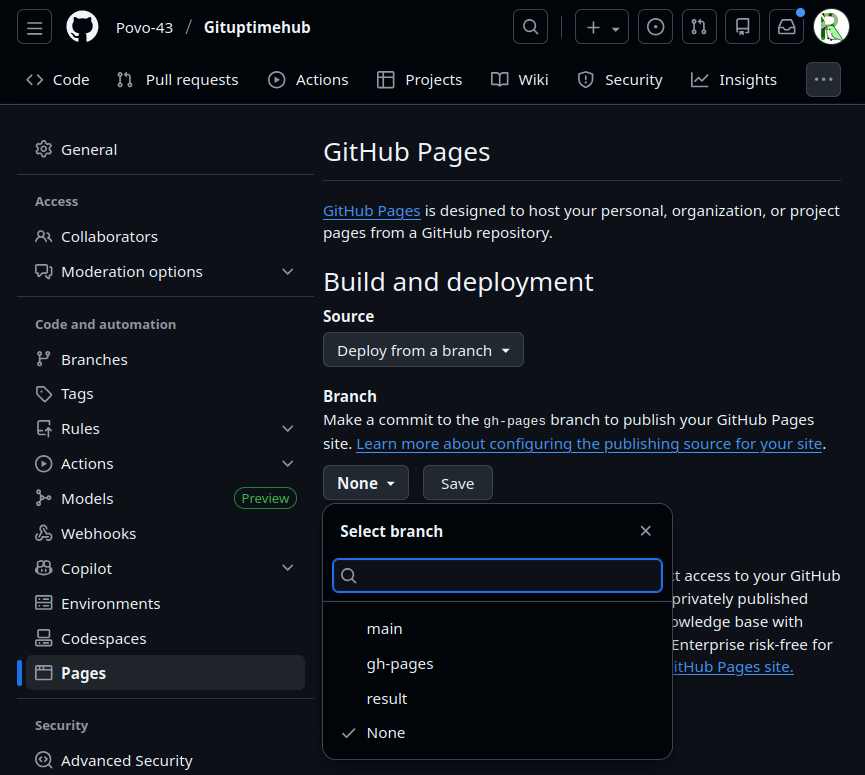
画像のようにBranchの下にあるNoneを押し、出てきたgh-pagesを選択し、右のsaveを押してください。
待つ
1~5分程度待つと、github pagesにデータが上がってくるのでそれを待ちましょう。
完成したステータスページは、https://{あなたのユーザー名}.github.io/{リポジトリ名}です。
補足
独自ドメインを使いたい方は公式ガイドを参考に設定してください。